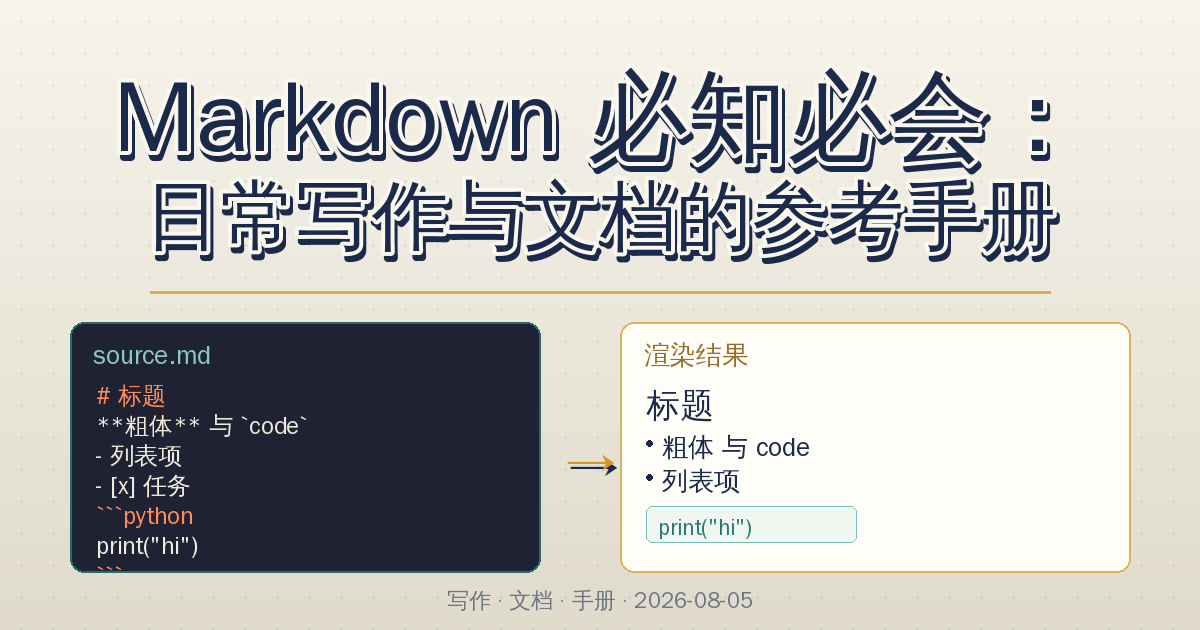
Markdown 必知必会:日常写作与文档的参考手册
这篇是 Markdown 的参考手册,不是教材。它的用法是:遇到不会写的语法,到左侧目录找到对应条目,看「写法」抄代码,看「渲染结果」确认效果,再扫一眼「要点」避坑。每个语法条目都是固定的三段式——写法、渲染结果、要点——方便随时查阅。
需要说明两点:数学公式和 Mermaid 需要平台支持,本站没有接入对应插件,这两节的”渲染结果”是模拟或按代码块显示,文中已标注。
Markdown 解决什么问题
从纯文本到结构化内容
Markdown 用纯文本加少量约定符号表达文档结构:# 表示标题、- 表示列表、反引号表示代码。源文件是人类可读的普通文本,经过解析器渲染成 HTML、PDF、公众号文章等目标格式。
Markdown 源码 → 解析器(CommonMark / GFM)→ 渲染器 → HTML / PDF / 公众号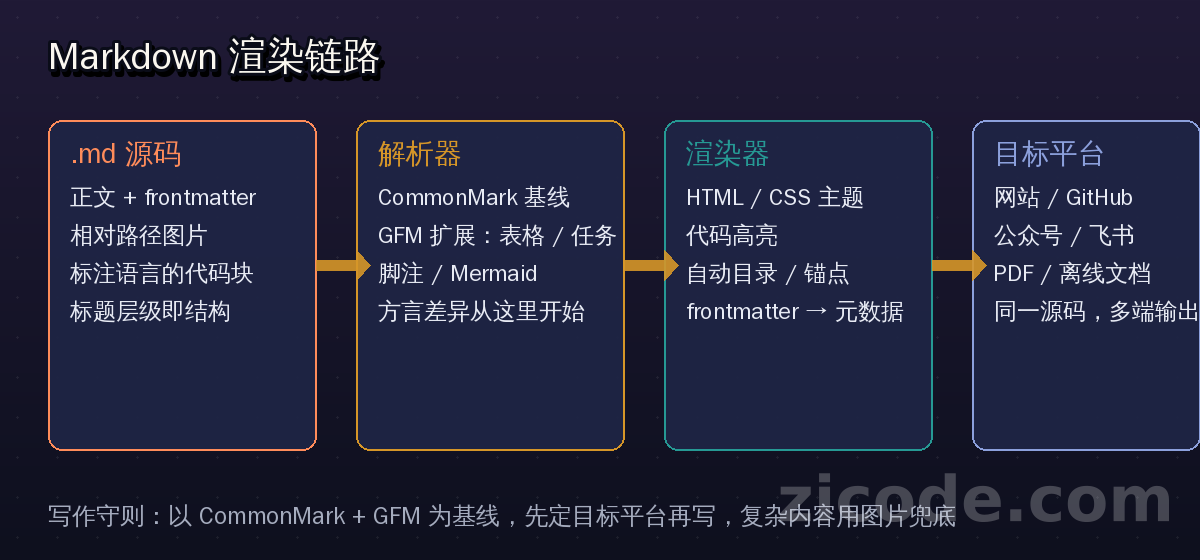
为什么它成了事实标准
GitHub 的 README、PR、issue 都吃 Markdown;Astro、Hugo、VitePress 这类静态站点把 Markdown 当一等公民;飞书、知乎、微信公众号的编辑器都提供 Markdown 导入;AI 生成文档时默认输出 Markdown。它是开发者之间交换结构化信息的默认语言。
代价是方言多:CommonMark 是标准基线,GitHub Flavored Markdown(GFM)在其上加东西,飞书、知乎、公众号又各有各的限制。同一段文本在不同平台渲染结果可能不一样——这正是本文每个条目都同时给出写法和渲染结果的原因。
基本语法
标题:用 # 表示层级
写法:
## 二级标题
### 三级标题
#### 四级标题
渲染结果:
二级标题
三级标题
要点:
- 一个页面只用一个
#(留给文章标题),正文从##开始; - 层级不要跳级:
##下面直接写####,中间缺###,目录结构是断的(lint 规则 MD001 会报错); - 标题自动生成锚点,
## 快速开始的锚点是#快速开始。
段落与换行:空行是分段的唯一标准
写法:
这是第一段。

这是第二段,和上一段之间必须空一行。
这一行没有空行,会和上一行被当成同一段落。

这是第三段,行尾两个空格再回车是强制换行
这一行就会出现在新的一行。
渲染结果:
这是第一段。
这是第二段,和上一段之间必须空一行。 这一行没有空行,会和上一行被当成同一段落。
这是第三段,行尾两个空格再回车是强制换行
这一行就会出现在新的一行。
要点:
- 段落之间必须空一行,这是 Markdown 最常见的坑;
- 段内单个换行的行为各平台不同:严格 CommonMark 渲染成空格,GitHub(GFM)渲染成换行;
- 可移植的强制换行写法:行尾两个空格,或用
<br>。
粗体、斜体与删除线
写法:
**粗体**,*斜体*,***粗斜体***,~~删除线~~渲染结果:
粗体,斜体,粗斜体,删除线
要点:
- 中文场景建议只用粗体:中文没有斜体传统,多数字体渲染斜体又难看又难读;
- 删除线
~~是 GFM 扩展,GitHub、飞书、知乎都支持,标准 CommonMark 不包含。
无序列表
写法:
- 苹果
- 香蕉
  - 大蕉(缩进两空格成为子项)
  - 小米蕉
渲染结果:
- 苹果
- 香蕉
- 大蕉(缩进两空格成为子项)
- 小米蕉
要点:-、*、+ 都能当列表符号,一个文档里不要混用(lint 规则 MD004);子项缩进 2~4 个空格,渲染器一般都能识别。
有序列表
写法:
1. 第一步
2. 第二步
3. 第三步
渲染结果:
- 第一步
- 第二步
- 第三步
要点:编号全部写成 1. 大多数渲染器也会自动递增,但为了源文件可读,建议手动写对;有序列表和无序列表可以互相嵌套,缩进规则一样。
任务列表
写法:
- [ ] 待办事项
- [x] 已完成事项
渲染结果:
- 待办事项
- 已完成事项
要点:- [ ] / - [x] 是 GFM 扩展,GitHub 和飞书支持,微信公众号原生编辑不支持。
链接:行内式与引用式
写法:
[行内式链接](https://example.com "悬停提示")

[引用式链接][ref]

[ref]: https://example.com "引用的目标"
渲染结果:
要点:
- 引用式链接把 URL 集中到文末定义(
[ref]: URL),定义行本身不会显示,长文档重复引用同一资源时很好用; - 仓库内文档优先用相对路径(
[说明](./docs/guide.md)),仓库移动不容易断链; - 引用式链接的定义在渲染结果里不占位,上面你看到的只是链接本身。
图片
写法:
渲染结果:
要点:
- 替代文字(alt)必填:可访问性、SEO、图片加载失败时的兜底都靠它,不要写空;
- 相对路径在本地和静态站点里优先;知乎、公众号要求绝对 URL;
- 图片入库前先压缩(本站规范:正文图最长边 1400px,优先 PNG)。
引用块
写法:
> 这是一段引用。
>
> > 这是嵌套引用。
渲染结果:
这是一段引用。
这是嵌套引用。
要点:引用块内的空行也要带 >,否则引用会被打断;引用里可以放代码块,代码块比 > 再多缩进即可。
行内代码
写法:
运行 `npm run dev` 即可。渲染结果:
运行 npm run dev 即可。
要点:行内代码用一对反引号包裹,不能跨行;内容本身含反引号时,用两个反引号包裹(`code`),或改用代码块。
代码块:围栏式
写法:
```python
print("hello")
```
渲染结果:
print("hello")要点:
- 围栏代码块一定标注语言(
python、bash、json、yaml),渲染器才能高亮,读者和 AI 才知道怎么执行; - 代码要完整可执行:要么给出完整命令,要么标注环境前提;
- 缩进式代码块(行首 4 空格)是 CommonMark 语法,但无法标注语言,长文档里优先用围栏式。
代码块里展示代码块:外层围栏用更多反引号
写法(外层四个反引号,内层三个,下面的markdown代码实际上最外层还有一层五个反引号的标签,这样才能显示四个反引号的内容):
````markdown
```python
print("hi")
```
````
渲染结果:
```python
print("hi")
```
要点:要展示”代码块本身”时,外层围栏的反引号数量必须比内层多,否则围栏会被提前闭合。
表格
写法:
| 左对齐 | 居中 | 右对齐 |
| :--- | :---: | ---: |
| 文字 | 文字 | 文字 |
| `\|` 转义竖线 | 空单元格 | |
渲染结果:
| 左对齐 | 居中 | 右对齐 |
|---|---|---|
| 文字 | 文字 | 文字 |
| 转义竖线 | 空单元格 |
要点:
- 第二行分隔行必须有(
---),否则整个表格不被识别; :的位置控制对齐:左:---、居中:---:、右---:;- 单元格里的竖线要转义
\|; - 表格里很难放列表、多行代码,长文档里”大表格拆小表”比硬塞更可维护。
分割线
写法:
上面是文字。

---

下面是分割线后的文字。
渲染结果:
上面是文字。
下面是分割线后的文字。
要点:--- 前后都要空行,渲染成横线;如果 --- 紧跟在文字下一行(中间没有空行),会被解析成 setext 二级标题(=== 是一级标题),这是新手最常踩的坑之一。不过不同的markdown实现的表现也不一样。
转义字符
写法:
\# 不是标题
\* 不是强调
\[ 不是链接
渲染结果:
# 不是标题 * 不是强调 [ 不是链接
要点:\ 可以转义 Markdown 特殊字符;需要展示一段代码时,优先用行内代码或代码块,而不是堆一堆转义。
自动链接
写法:
<https://example.com>渲染结果:
要点:尖括号包住的 URL 自动变成链接;裸 URL(不包尖括号)在 GFM 下也会自动链接。
进阶语法
标题锚点与页内目录
写法:
## 安装

跳到 [安装](#安装)
渲染结果:
安装
跳到 安装
要点:
- 锚点由标题文本生成:空格转连字符、去掉标点,中文标题直接就是文本本身;
- 长文档的目录可以手写锚点链接,GitHub 原生不渲染
[TOC]; - 本页右侧目录自动提取
##和###,所以手册型文档必须把二级标题拆细。
脚注
写法:
正文引用脚注[^1]。

[^1]: 脚注内容,可以写多行,续行要缩进。
渲染结果:
正文引用脚注1。
要点:脚注是 GFM 扩展,定义写在文末,正文用 [^1] 引用,渲染时自动编号;微信公众号不支持。
数学公式
写法:
行内公式 $E = mc^2$

块级公式:
$$
\sum_{i=1}^{n} i = \frac{n(n+1)}{2}
$$
渲染结果(本站未接入 KaTeX,下面一行是模拟渲染;GitHub、知乎支持真实渲染):
行内公式:E = mc²
块级公式:
∑ᵢ₌₁ⁿ i = n(n+1)/2
要点:公式依赖平台支持,公众号原生编辑不支持 Markdown 公式;公式多的文档先定目标平台,别指望一份稿子到处贴。
Mermaid 流程图
写法:
```mermaid
graph LR
    A[源码] --> B[解析器]
    B --> C[渲染器]
```
渲染结果(本站已集成 Mermaid,flowchart LR 等图表会直接渲染成图):
graph LR
    A[源码] --> B[解析器]
    B --> C[渲染器]
要点:Mermaid 本质是”代码块 + 平台扩展”,不支持的平台会退化成纯文本;关键流程图要么用图片,要么接受降级显示。
内嵌 HTML
写法:
<span style="color: #c0392b">这段文字是红色的</span>渲染结果:
这段文字是红色的
要点:
- 可用于控制图片尺寸等 Markdown 做不到的效果:
<img src="..." width="600">; - 代价是可移植性变差(有的平台会过滤 HTML),别放脚本;
- 复杂排版优先考虑专用工具,而不是用 HTML 硬撑。
定义列表(方言)
写法:
术语
: 定义内容(PHP Markdown Extra / Kramdown 方言)
渲染结果(多数平台不支持,会按普通段落显示):
术语 : 定义内容(PHP Markdown Extra / Kramdown 方言)
要点:这是方言语法,不是 CommonMark/GFM 标准;跨平台发布前先验证目标平台是否支持。
平台差异
CommonMark 与 GFM
CommonMark 是标准基线,GFM 在它之上增加了:表格、删除线、任务列表、自动链接、围栏代码块语言标注、脚注。写文档时默认以 “CommonMark + GFM” 为基线最稳。
各平台支持速查
| 能力 | GitHub | 飞书 | 知乎 | 公众号 | 本站(Astro) |
|---|---|---|---|---|---|
| 表格 | ✅ | ✅ | ✅ | 部分 | ✅ |
| 任务列表 | ✅ | ✅ | 部分 | ❌ | ✅ |
| 数学公式 | ✅ | 部分 | ✅ | ❌ | ❌ |
| Mermaid | ✅ | ✅ | ❌ | ❌ | ❌ |
| 脚注 | ✅ | ✅ | 部分 | ❌ | ✅ |
| 相对路径图片 | ✅ | ✅ | ❌ | ❌ | ✅ |
这张表只是方向性参考,具体以目标平台实测为准。涉及表格、公式、Mermaid、脚注的稿子,先定平台再写。
换行与锚点的差异
换行行为在「段落与换行」一节说过。锚点也一样:GitHub 的标题锚点把空格转成连字符、去掉标点;飞书、知乎的锚点规则不同。跨平台复制目录链接,经常”看着一样,点进去 404”,不是你的错,是平台的锅。
图片与附件的处理
- 本站和 GitHub 支持相对路径图片,仓库移动后只要目录一起搬就不会断;
- 知乎、公众号要求绝对 URL,本地图片要先传到图床或平台;
- 图片入库前压缩,避免几 MB 的大图拖慢页面。
工程实践
文档即代码
Markdown 放在仓库里,就意味着它可以走和代码一样的流程:提交、review、diff、CI 校验。团队文档的 PR 和代码 PR 一样值得审查——很多”文档和实现不一致”的问题,就是跳过 review 攒下来的。
一个文件一个主题,标题即目录
长文档拆开:一个主题一个文件,文件名用语义化 slug(如 markdown-essentials-handbook.md),首页或索引文件负责组织。文件内部标题层级就是文档的骨架,## 是一级章节、### 是子主题,写之前先列标题大纲,比先写正文再补标题好得多。
中英文混排与标点
中文文档的通行规范:中文与英文、数字之间加空格,中文标点用全角,英文标点用半角。
错误:使用Markdown写文档。
正确:使用 Markdown 写文档。
这份规范在仓库 AGENTS.md 里也有体现——规范本身就该用 Markdown 写并放在仓库里。
代码块的可执行性
手册里的代码块要能复制即用。三个检查点:
- 语言标注正确(bash / python / json / yaml);
- 命令完整(包括进入目录、安装依赖等前置步骤);
- 危险操作标注清楚(删除、覆盖、生产环境命令)。
frontmatter:给文档加元数据
静态站点(包括本站 Astro)支持 YAML frontmatter——文件开头的 --- 块,声明标题、日期、分类、封面等元数据:
---
title: "Markdown 必知必会:日常写作与文档的参考手册"
description: "一份能放在手边的 Markdown 参考手册"
pubDate: 2026-08-05
slug: "markdown-essentials-handbook"
draft: false
handbook: true
category: "工程实践"
authors: ["字与码"]
tags: ["Markdown", "文档"]
heroImage: "/heroes/markdown-essentials-handbook-hero.png"
---
frontmatter 不是装饰:站点靠它决定文章进不进列表、进不进手册、RSS 和公众号同步怎么排。字段写错最常见的后果是”页面构建过了,但文章不出现”——例如 draft: true 会直接让文章只在本地可见。
Markdown 与 AI 协作
AI 时代 Markdown 多了一个角色:机器可读的结构化规范。AGENTS.md、SKILL.md 都是 Markdown 文件,agent 按它们执行任务。给 AI 写任务说明时,同样用 Markdown 的结构化能力:
- 用
##分节拆任务,而不是一大段话; - 用列表写验收标准,用表格写参数映射;
- 代码块标注语言和运行环境;
- 明确”哪些操作不能做”(对应 Destructive Actions 类的边界说明)。
让 AI 生成 Markdown 时,要求它输出可验证的内容:相对路径、语言标注、完整的可执行命令,并且不包含令牌、内网地址等敏感信息。
验证与工具
本地验证
本站的验证流程:
cd astro-site
npm run dev      # 本地预览 http://localhost:4321/blog/<slug>/
npm run build    # 构建全部页面,报错会中断
GitHub 上验证更简单:把 .md 文件放进任意仓库,GitHub 直接渲染。发公众号前先在编辑器预览,别信”通用 Markdown”。
lint 与格式化
推荐给仓库配 markdownlint,常见规则:
| 规则 | 含义 |
|---|---|
| MD001 | 标题层级必须逐级递增 |
| MD013 | 行长限制(中文建议放宽或关闭) |
| MD036 | 不要用强调代替标题 |
| MD041 | 文件首行应为顶层标题(有 frontmatter 时例外) |
| MD045 | 图片必须写替代文字 |
格式化用 Prettier 或 markdownlint --fix 统一风格,避免”格式 commit”污染历史。
常用编辑器
- VS Code + Markdown All in One:预览、目录、快捷键最省事;
- Typora:所见即所得,适合长文;
- Obsidian:双链和知识库场景。
一页速查表
| 想表达 | 写法 | 渲染结果 |
|---|---|---|
| 标题 | ## 标题 | 更大更粗的标题字 |
| 粗体 | **文字** | 文字 |
| 斜体 | *文字* | 文字 |
| 粗斜体 | ***文字*** | 文字 |
| 删除线 | ~~文字~~ | |
| 无序列表 | - 项 | 圆点列表 |
| 有序列表 | 1. 项 | 数字列表 |
| 任务列表 | - [x] 项 | ☑ 勾选项 |
| 链接 | [文字](url) | 文字 |
| 图片 |  | 渲染为图片 |
| 引用 | > 文字 | 缩进的引用块 |
| 行内代码 | `code` | code |
| 代码块 | ```python | 高亮代码块 |
| 表格 | | a | b | + 分隔行 | 表格 |
| 分割线 | --- | 横线 |
| 转义 | \# | 字面 # |
| 脚注 | 文字[^1] + 文末定义 | 上标脚注 |
局限与边界
Markdown 不是排版系统。学术论文的参考文献、复杂的书籍版式、精细的图文混排,应该用 LaTeX 或专门的排版工具,而不是在 Markdown 里堆 HTML。它也不是数据库——结构化数据用 YAML/JSON,别用表格假装。
它真正的边界是:越依赖小众扩展语法,文档的寿命越短。十年后 CommonMark + GFM 大概率还在,某个平台的私有扩展不一定在。写文档时问自己一句:这份稿子如果换平台,内容会丢吗?
参考来源
- CommonMark 规范(spec.commonmark.org)
- GitHub Flavored Markdown 规范(github.github.com/gfm)
- GitHub Docs:Markdown 使用说明
- markdownlint 规则文档
- 本站 Astro 内容集合配置(frontmatter 字段定义)
Footnotes
-
脚注内容,可以写多行,续行要缩进。 ↩
微信公众号
欢迎关注「字与码」
如果这篇文章对你有用,也欢迎在微信里继续关注后续更新。

X / Twitter
关注 @ax2_zicode
更即时的技术观察、新文章提醒和一些短想法会发在 X 上。