Starship 提示符配置实战:与 oh-my-posh 的对比和取舍
本文完全由 WorkBuddy 独立收集资料、调试代码并完成文章写作。

我是 Alex Xiang,前百度/微博工程师,现在专注于 AI 工程与工具产品。更多文章欢迎关注微信公众号「字与码」。
在冷启动的 pwsh 里加载一次 starship,实测 0.52 秒;oh-my-posh 是 0.79 秒。而每敲一次回车、重新渲染提示符,starship 只要 27 毫秒,oh-my-posh 要 156 毫秒。进了 git 仓库,两边又都变成 210 毫秒。
这几个数字指向三件不同的事:启动成本、每命令成本,以及它们共同依赖的 git。把它们混成一句「谁更快」,是这类对比最常见的错。
Starship 是什么
一句话:用 Rust 写的跨 shell 提示符渲染器。一个二进制文件,读一份 TOML 配置,按当前目录和环境拼出一段带颜色的提示符。
它支持 PowerShell、bash、zsh、fish、cmd、nu 等十几种 shell。配置放在 ~/.config/starship.toml,Windows 上是 C:\Users\ax2.config\starship.toml。配置由模块拼装:git 分支、git 状态、目录、时间、语言版本、云环境、容器上下文,加起来一百多个模块。每个模块有自己的 format、style 和开关,改起来是改配置,不是改代码。官方还提供 starship preset 命令,几套现成主题可以一键写进配置,适合先跑起来再慢慢改。
结构上它只做两件事:初始化时输出一段 shell 脚本;之后每次要显示提示符,被 shell 调用一次,现场算完输出。也就是说,每一个提示符都是一次新的进程调用。这一点和 oh-my-posh 一样,也决定了两者的性能上限。
和 oh-my-posh 的对比
两者定位几乎重叠:都是跨 shell、模块化、可换主题的提示符工具。差别主要在实现语言、配置格式和生态。
| 维度 | starship | oh-my-posh | | 实现 | Rust,单二进制 | Go,单二进制 | | 配置 | TOML,手写 | JSON,主题文件多 | | 内置主题 | 若干预设 | 几百个现成主题 | | 右侧提示符 | zsh / fish 等支持 | 支持面更广 | | PowerShell | 支持,无右侧提示符 | 支持,无右侧提示符 |
配置体验是另一处差异。starship 的 TOML 更像写代码:模块、格式串、样式全在一份文件里,改一个字段就能看出效果,代价是要先理解它的格式语法。oh-my-posh 的 JSON 主题结构更重,但胜在现成模板多,换主题基本是换文件,而不是改结构。
实测环境是 Windows 11、PowerShell 7.6、starship 1.27.0、oh-my-posh 31.9.1,每项跑 5 次取平均:
| 场景 | starship | oh-my-posh | | 初始化(裸进程) | 36.5 ms | 131.5 ms | | profile 全量加载(冷进程) | 约 524 ms | 约 785 ms | | 渲染(普通目录) | 27.1 ms | 155.9 ms | | 渲染(git 仓库) | 209.6 ms | 210.8 ms |
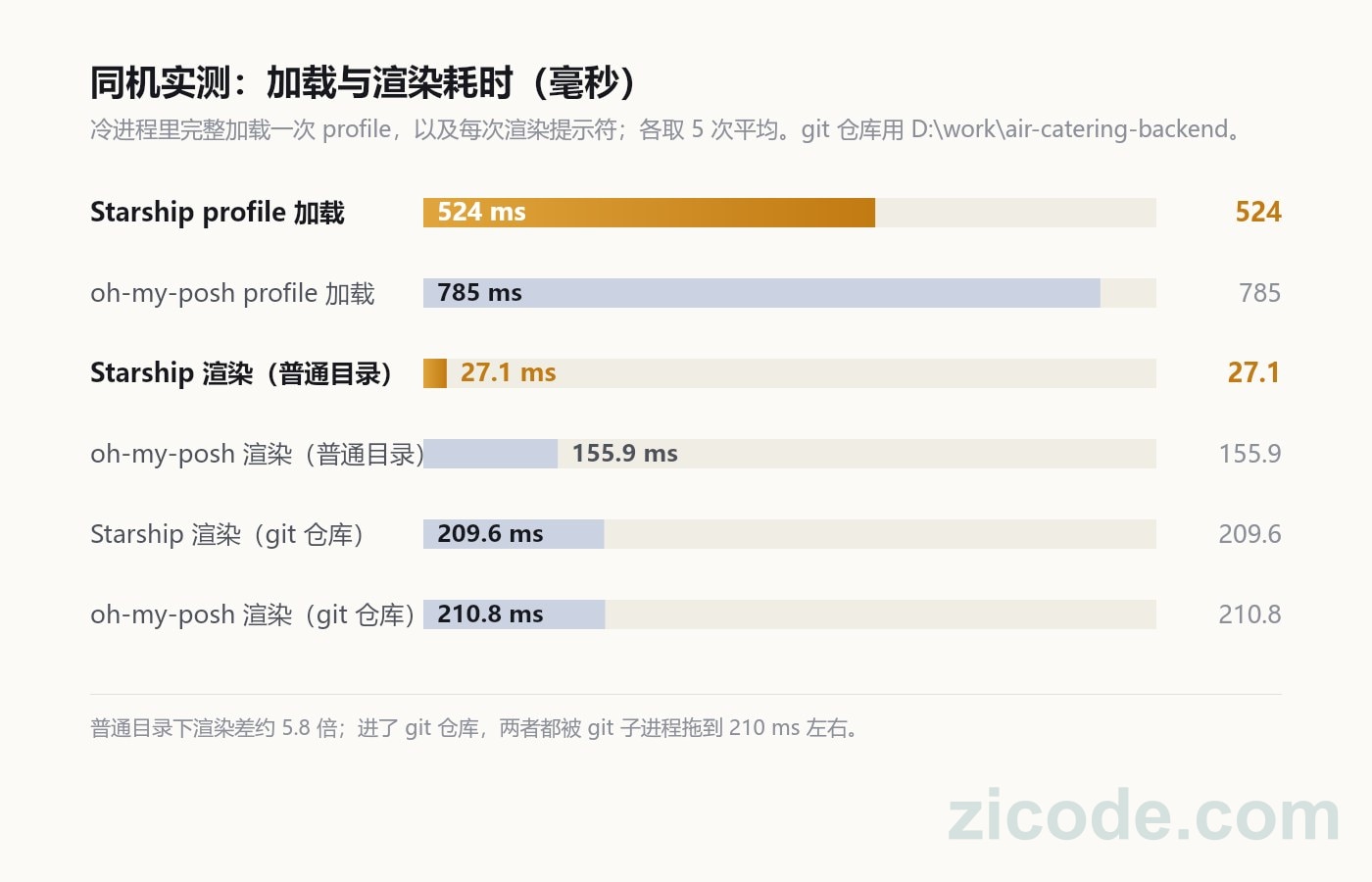
先看第一行:光跑一次 init,starship 是 oh-my-posh 的三分之一多一点。但这一行不代表你在终端里感受到的东西,因为 starship init powershell 的输出只有一句引导语,真正的大头是它指向的 —print-full-init:一万多字符、两百多行的 PowerShell 脚本,要再被 Invoke-Expression 解析执行一遍。
所以第二行才是真实的启动成本:冷进程里完整加载一次,starship 约 0.52 秒,oh-my-posh 约 0.79 秒。拆开看,这 0.52 秒里大约 0.23 秒花在它顺带把 PSReadLine 拉起来,剩下的是编译并执行那段初始化脚本。交互式终端里 PSReadLine 往往已经加载,这笔钱会省掉一部分;但在脚本、管道、IDE 任务这些冷进程里,它是实打实要付的。
第三、四行是每敲一次回车要付的钱。普通目录下差距近 6 倍;一进 git 仓库,两者几乎打平。原因不在提示符工具,在 git:Windows 上启动一个 git.exe 大约 70–90 毫秒,两个工具都要调它,调两次就把工具本身的差距抹平了。我单独验证过:把 git_status 关掉、只留分支名,starship 的渲染从 209.6 毫秒掉到 93.2 毫秒。也就是说,一多半的时间花在查工作区状态上,不是花在画提示符上。
我的判断
这不是「谁更快」的问题,是「固定开销」和「可变开销」的分账。
固定开销是每次启动、每次渲染都要付的底座:starship 约 27 毫秒,oh-my-posh 约 156 毫秒,差 130 毫秒左右。可变开销是 git、kubectl、语言版本探测这些外部命令,取决于你的仓库和项目,跟用哪个提示符工具没关系。
所以选型该这么看:如果你一天要开几十个终端标签、跑几十个短命脚本,固定开销更值钱,换 starship 立刻有感。如果你主要在大仓库里工作,痛点是「敲一条命令卡半秒」,那换谁都没用,先去关 git_status、限制扫描范围,收益比换工具大一个数量级。
还有一层容易被忽略:启动成本和每命令成本是两笔账。starship 启动便宜,是因为它的初始化脚本更小;但只要你把它写进 profile,每个冷进程都要付一次。所以真正该优化的第一刀,不是换工具,是让不需要提示符的进程别加载它。
泼一盆冷水
右侧提示符在 PowerShell 里没有。这不是 starship 的问题,是 PSReadLine 没有右侧提示符机制,oh-my-posh 同样做不到。想要右侧信息只能去 zsh 或 fish。
Nerd Font 是硬依赖。分支符号、箭头、状态图标都靠私有区字形,字体没配对就是一堆方块。Windows Terminal 要在配置文件里单独指定字体,不是装完就生效。
主题生态不如 oh-my-posh。starship 的预设就那几套,想好看得自己写 TOML;oh-my-posh 有几百个现成主题,还能直接换。
实测只有一台机器。绝对值受杀毒软件、磁盘、CPU 影响很大,换台机器可能是 40 毫秒对 90 毫秒。比例比绝对值可靠。
starship 治不了大仓库。上面那组 209.6 毫秒就是证据,工具再快也快不过 git 自己。
为什么非交互式会话必须跳过
PowerShell 的 profile 是每次启动都执行的,不管你是不是真的要交互。
这意味着每一个 pwsh -Command、每一个构建步骤、每一个 git hook、每一个编辑器插件调起的 shell,都会把提示符初始化走一遍。按上面 0.52 秒的实测,二十个短命进程就是十秒左右,全花在给不会显示提示符的会话准备提示符上。
更隐蔽的是,有些工具会反复起短命 pwsh 来做语法检查或补全,你感受不到单个进程的延迟,但机器整体会变钝。
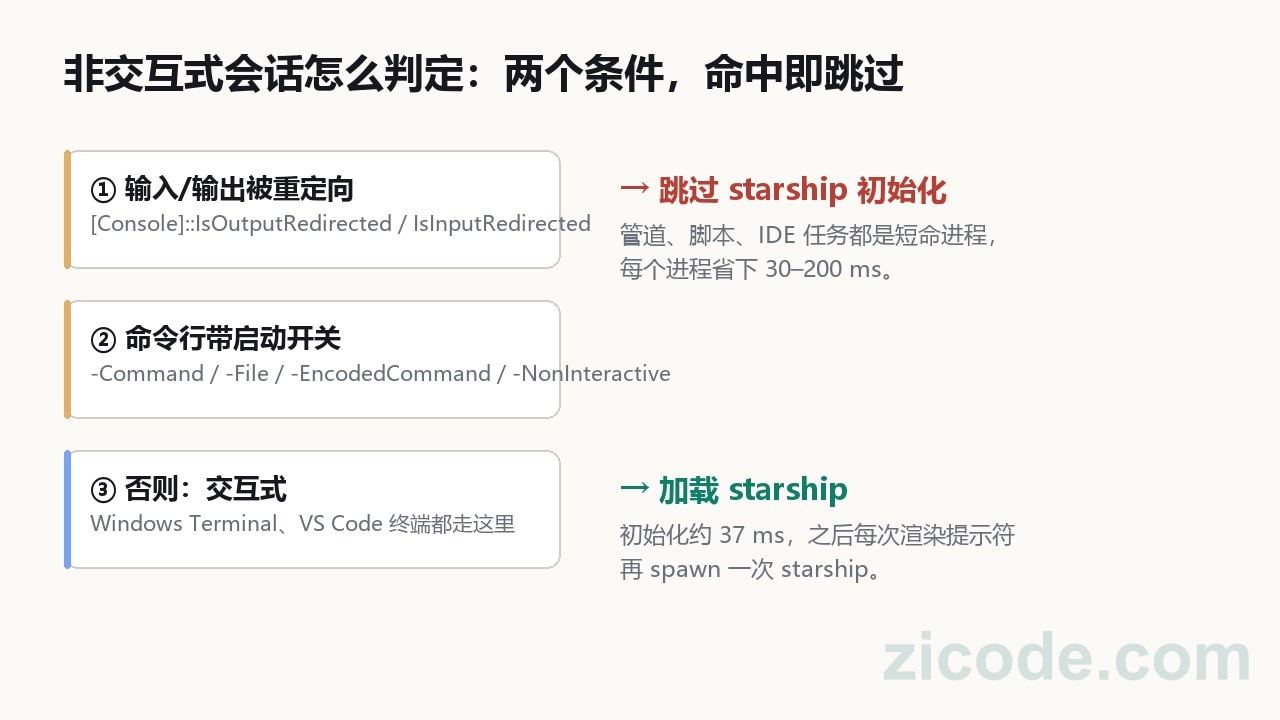
所以正确的做法不是「省几十毫秒」,而是别在不需要提示符的进程里造提示符。判定条件有两个,命中任意一个就跳过:
- 标准输入或输出被重定向(管道、捕获输出、被其他程序调用)
- 命令行带
-Command、-File、-EncodedCommand、-NonInteractive
这两个条件覆盖了绝大多数非交互场景,剩下的漏网之鱼用 -NoProfile 兜底。
怎么配
安装:
winget install —id Starship.Starship -e
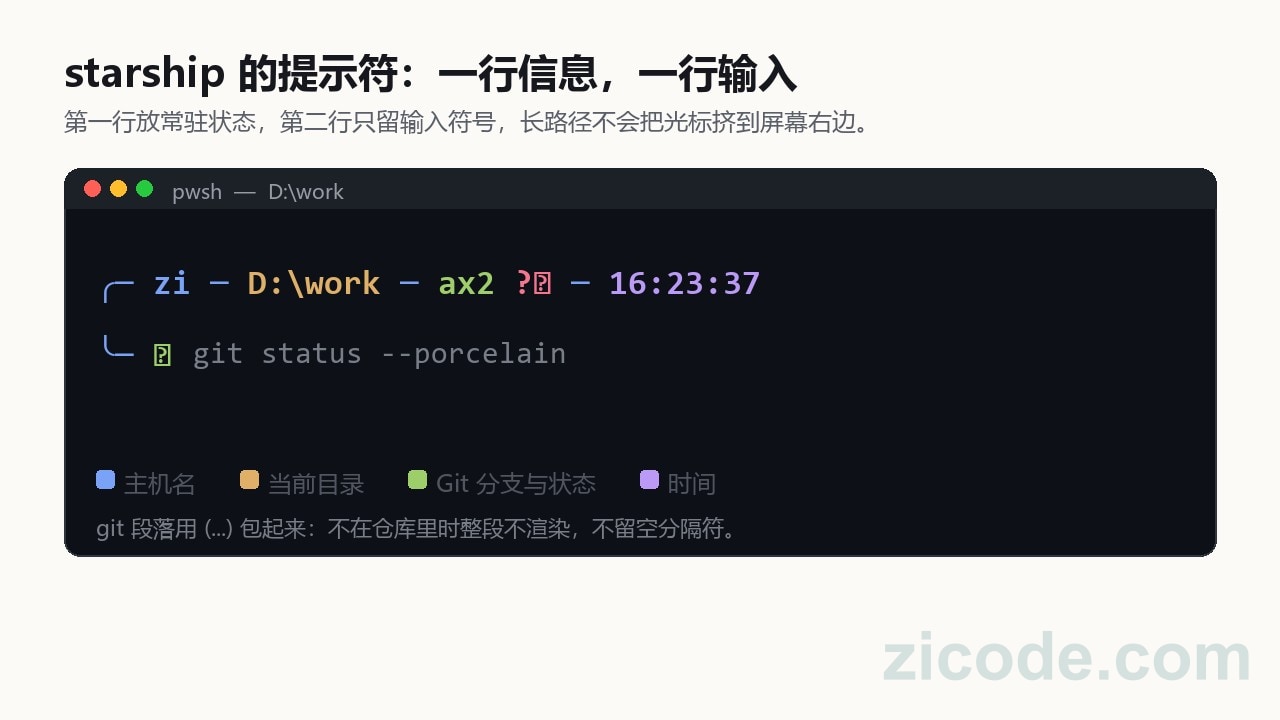
配置文件 ~/.config/starship.toml,核心是把第一行做成信息条,第二行只留输入符号:
format = "[╭─](bold #7aa2f7)[$hostname](bold #7aa2f7)[ ─ ](bold #7aa2f7)[$directory](bold #e0af68)([ ─ ](bold #7aa2f7)[$git_branch$git_status](bold #9ece6a))[ ─ ](bold #7aa2f7)[$time](bold #bb9af7)\n[╰─](bold #7aa2f7)$character"

[time]
disabled = false
time_format = '%H:%M:%S'

[git_status]
format = ' [$all_status$ahead_behind]($style)'这段格式串里有两个细节值得说。[ … ](样式) 是带样式的片段,\n 强制换行;( … ) 是条件组,里面所有模块都为空时整组不渲染——所以不在 git 仓库里时,git 那一段连同分隔符一起消失,不会留一个空档。
另外几个我改过的模块:hostname 关掉 ssh_only,让它在本机也显示,方便一眼看出连的是哪台机器;directory 用 truncation_length = 3 加 truncate_to_repo = true,长路径只留最后三级;character 的成功与失败用两种颜色,上一条命令有没有出错不用再翻滚动条。
profile 里的加载逻辑要带守卫:
$starNonInteractive = [Console]::IsInputRedirected -or [Console]::IsOutputRedirected -or
    [bool]([Environment]::GetCommandLineArgs() -match '^-(c|command|e|ec|encodedcommand|f|file|noninteractive)$')

if (-not $starNonInteractive -and (Get-Command starship -ErrorAction SilentlyContinue)) {
    $env:STARSHIP_CONFIG = Join-Path $HOME '.config\starship.toml'
    Invoke-Expression (& starship init powershell)
}
验证方式很简单:在非交互会话里读一下会话变量,应该是空的。
pwsh -Command ‘$env:STARSHIP_SESSION_KEY’
有输出说明初始化跑了;空字符串说明守卫生效。交互式终端里则是 16 位随机串。
最佳实践
守卫条件要两条都写。只判断重定向不够,pwsh -File script.ps1 在控制台里跑时输出并不重定向,但同样不需要提示符。
自动化脚本显式加 -NoProfile。这是最省事的一刀切,比在 profile 里做判断更可靠。
按仓库大小决定 git_status 去留。小仓库留着,大仓库关掉或调小 scan_timeout,93 毫秒和 209 毫秒的差别就来自这里。
用 STARSHIP_CONFIG 固定配置路径。多台机器、多个 Shell 共用一份配置,迁移时只改一个环境变量。
从预设起步再改。先用 starship preset nerd-font-symbols 这类预设挑一套接近的,再改颜色和模块,别从空白 TOML 开始堆。
profile 里别做重活。conda init、版本管理器初始化、大量 Get-Command,这些比提示符贵得多,能懒加载就懒加载。
慢的时候先看 git。用 starship explain 能看到每个模块花了多少时间,多数情况下第一名是 git_status,不是渲染器。
先量再调。改配置前跑一次 starship prompt —status 0 看输出,改完再跑一次,别靠肉眼看终端判断有没有生效。
最后
如果你的痛点是「新开终端要等一下」,换 starship 有用,启动开销确实小一截。如果痛点是「在大仓库里敲命令卡一下」,换谁都没用——那是 git 在收钱,不是提示符在收钱。真正立刻见效的一步,反而是把 profile 里的守卫补上,让那些根本看不见提示符的进程别再付这笔钱。
微信公众号
欢迎关注「字与码」
如果这篇文章对你有用,也欢迎在微信里继续关注后续更新。

X / Twitter
关注 @ax2_zicode
更即时的技术观察、新文章提醒和一些短想法会发在 X 上。