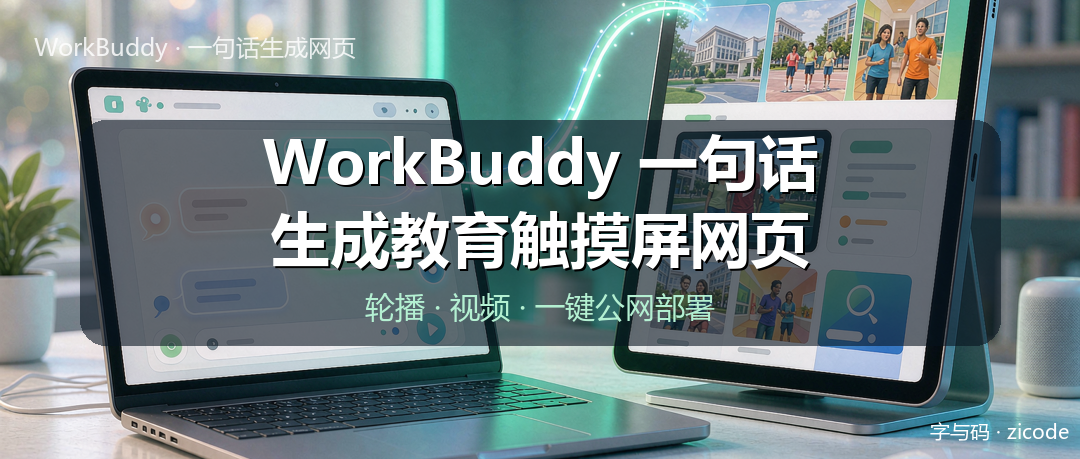
用 WorkBuddy 一句话生成教育触摸屏网页,并一键部署公网 Demo
古董级程序员,前百度/微博工程师,现在关注 AI 工程化与开发者工具。
微信公众号「字与码」,记录技术思考与行业观察。
本文同步发布于 zicode.com
学校、培训机构、少年宫,门口总想放一块触摸屏展示屏:轮播校园风采、点开看宣传视频、查课程和通知。传统做法要拉设计、搭前端、买服务器、配域名,没两周下不来。
这回我只用 WorkBuddy 一句话就把这件事跑通了:先做一个单文件的触摸屏首页 Demo,再一键部署成公网可访问的链接。重点是——它不需要你会前端、不用配服务器,这类展示网页 WorkBuddy 都能照着需求直接生成。下面把做法、踩的坑,以及你最关心的”还能部署到哪、当前链接到底在哪”一次说清。
想自己动手试一把?WorkBuddy 邀请链接:https://www.workbuddy.cn/events/invite?inviteCode=9nep0vg7p9cpjmlv
一、这个 Demo 做了什么
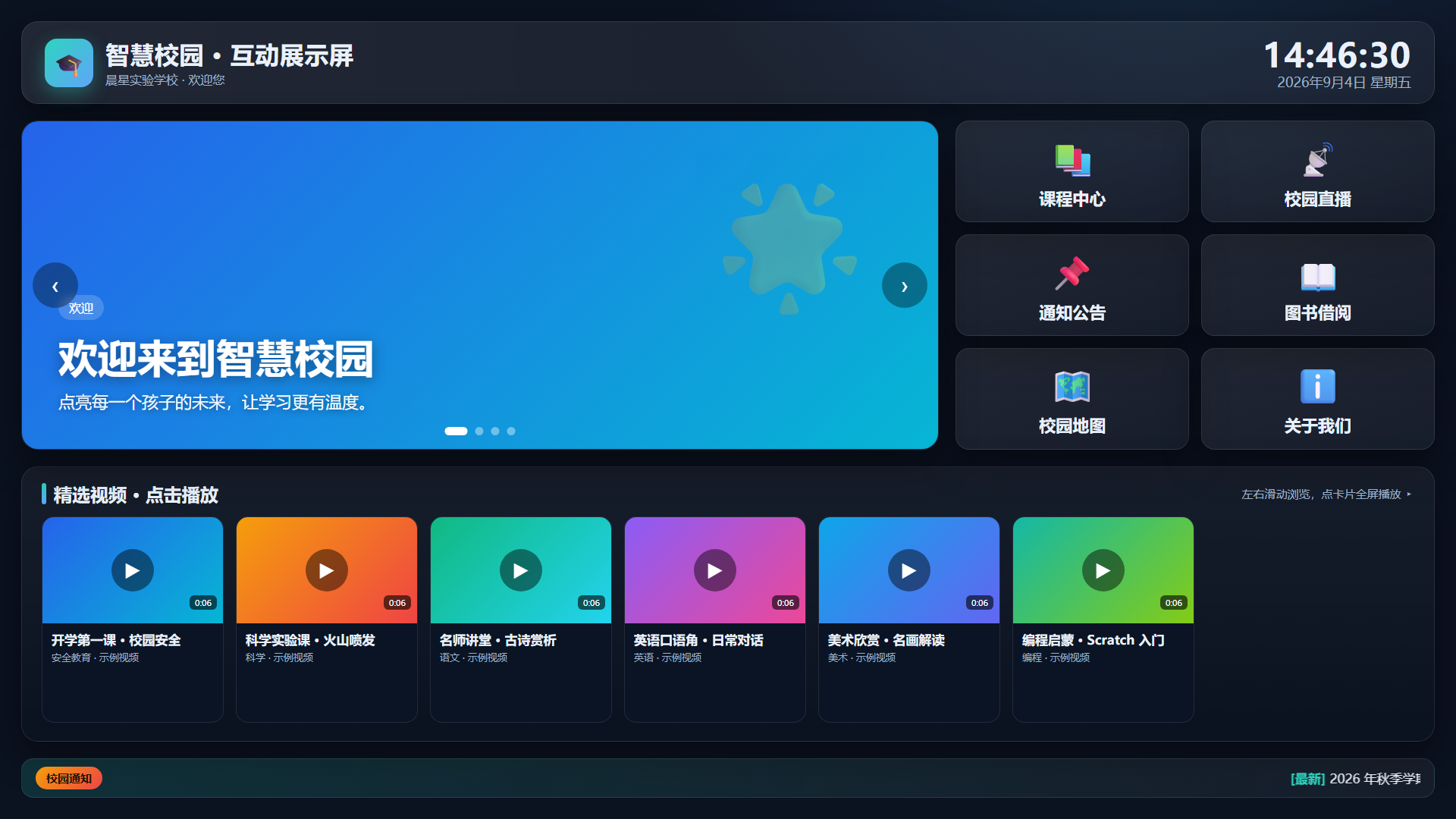
一个自包含的 index.html,专为大屏触摸场景设计(1920×1080 墙面屏 / 电子班牌),零依赖、断网也能跑:
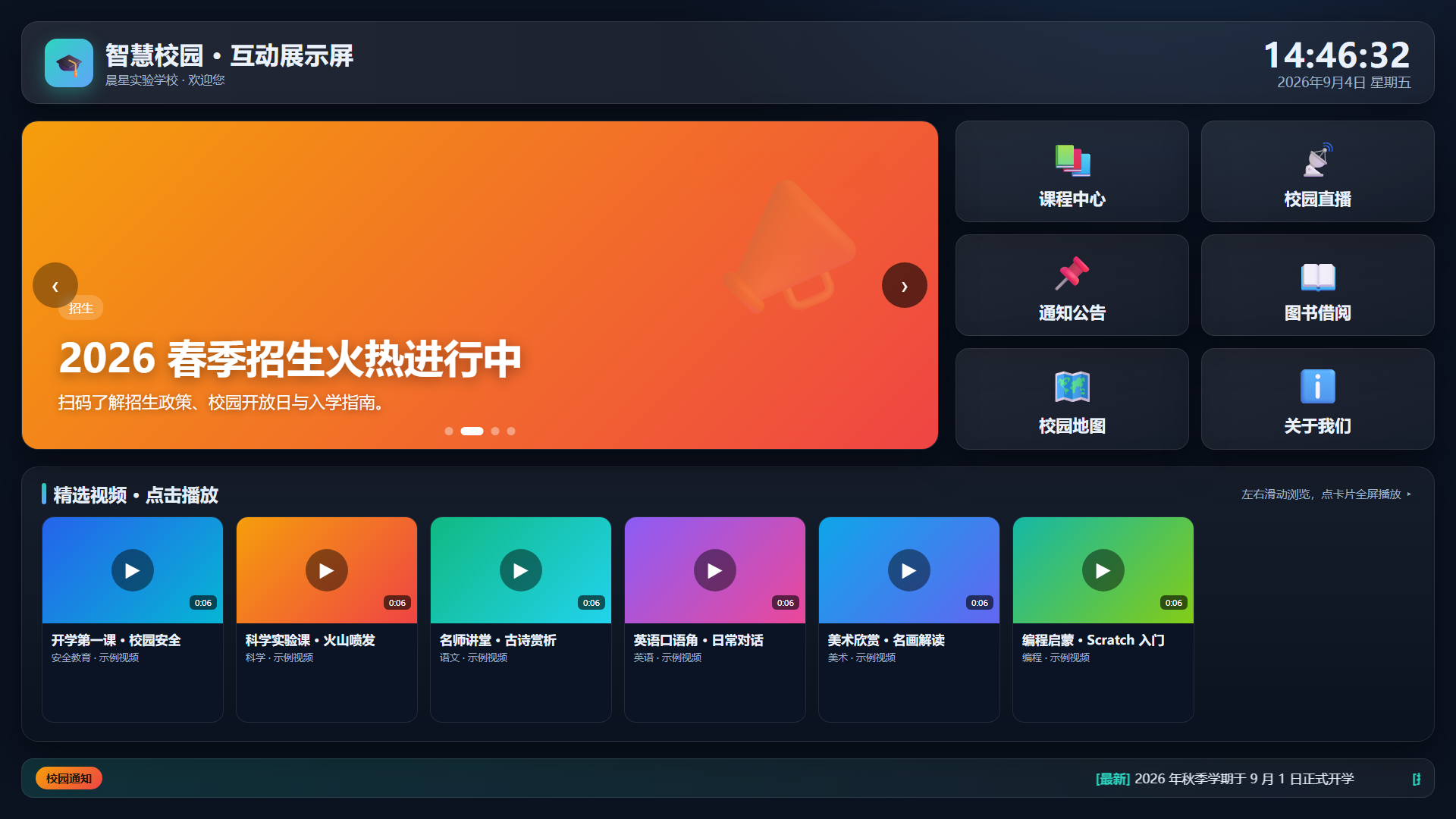
- 顶部轮播 banner:4 张教育主题大图,每 5 秒自动切换,支持左右箭头、圆点、手势滑动、键盘方向键;
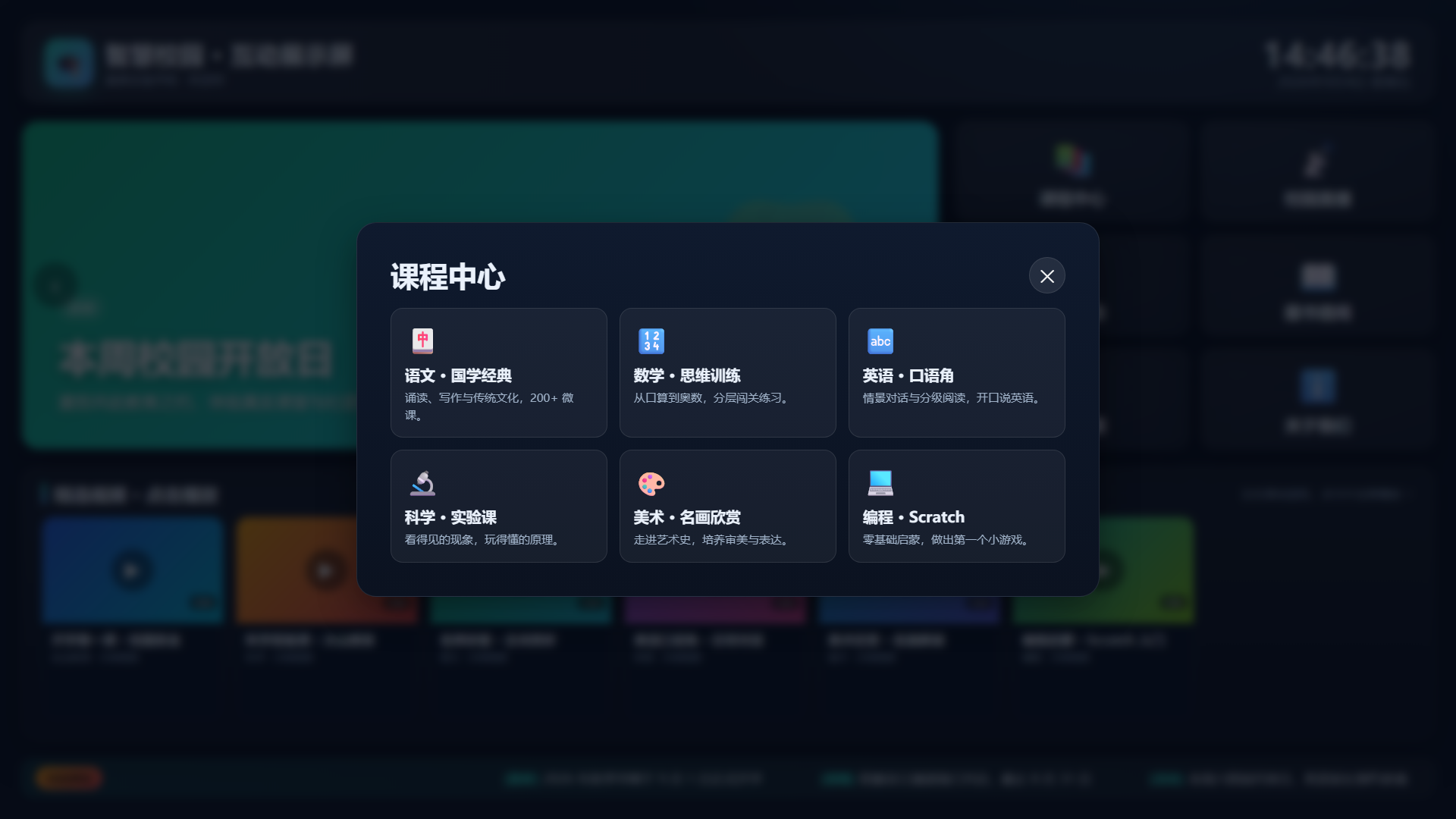
- 6 个栏目导航:课程中心 / 校园直播 / 通知公告 / 图书借阅 / 校园地图 / 关于我们,点一下弹出内容卡片;
- 视频区:卡片点击直接全屏弹出 HTML5 播放器;
- 底部通知滚动条 + 实时时钟,适合校门大厅长期展示。
下面这些是它实际跑起来的样子(1920×1080 全屏):
点一下轮播右箭头,banner 就切到下一屏:
点栏目(比如”课程中心”)会弹出内容卡片——这就是”点文字”的交互:
为什么用”单文件 HTML”:墙面屏本质就是个全屏浏览器。把所有结构、样式、脚本塞进一个文件,拷贝到任何一台机器、任何静态服务器都能直接打开,没有构建、没有依赖地狱,运维成本趋近于零。
二、一个容易踩的坑:视频要本地化
第一版视频我用了 Google 公共示例 MP4 占位。结果国内网络访问不到,点开”只有播放器、没有画面”,整个 Demo 像在模拟播放。
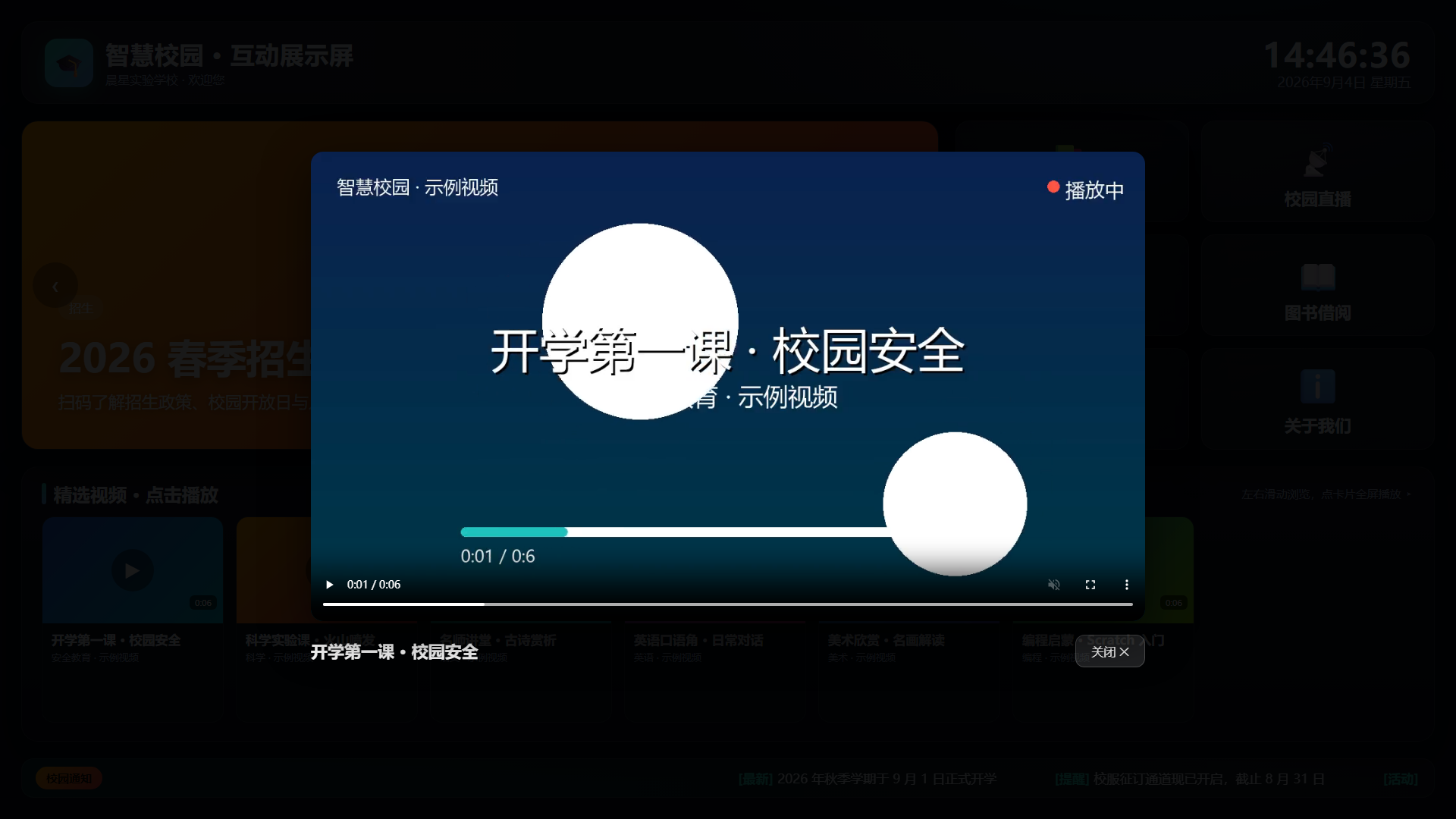
修法是把视频本地化:用 ffmpeg(imageio-ffmpeg 自带)本地生成 6 段真实的 1280×720 示例视频,打包进站点 videos/ 目录。这样一来,断外网也能播,墙上的屏最稳。上线时把这几个文件换成真实课程录像即可。
修好之后点开视频卡,是这样——全屏播放器,画面是真的在播:
经验:凡是给国内墙面屏用的 Demo,外部资源(视频、字体、图片)能本地化的尽量本地化。外链慢一秒,观感就掉一档。
三、一键部署成公网链接
写完页面,用 WorkBuddy 的”发布为应用”能力(底层 workbuddy_sites_deploy)把目录部署出去,直接拿到一个 https://*.app.workbuddy.link 的公网 HTTPS 链接,零配置。验证返回 HTTP 200,任意手机、任意网络打开即看。
这版 Demo 是公开可访问的,你现在就能点开体验(鼠标点一下,效果跟墙上触摸屏一模一样):
四、还能部署到哪些地方
这个 Demo 是纯静态,几乎可以丢到任何静态托管。按”国内访问稳不稳、要不要花钱、灵不灵活”给你排个序:
| 部署方式 | 适合场景 | 费用 | 备注 |
|---|---|---|---|
| GitHub Pages / Vercel / Netlify / Cloudflare Pages | 纯静态、有海外或自有域名 | 免费额度够用 | 拖一个 HTML 即可;Cloudflare Pages 国内也还凑合 |
| 阿里云 OSS + CDN / 腾讯云 COS + CDN | 国内访问稳、要快 | 按量,几元/月 | 配自定义域名 + HTTPS 最稳,企业首选 |
| 七牛云 / 又拍云 | 国内静态托管 | 有免费额度 | 自带图片处理,适合图文多 |
| 自有服务器 Nginx / Docker | 完全可控、要后端/数据库 | 服务器成本 | 最灵活,可做密码、日志、统计 |
| 屏本身(树莓派 / 工控机) | 纯展示、连内网都行 | 一次硬件 | 本机起个静态服务,断网也播 |
| WorkBuddy 分享链接(当前) | 最快出 Demo、临时演示 | 看套餐 | 一键部署,随时取消发布 |
一句话:要快就用 WorkBuddy 分享链接;要长期稳定且在国内部署,上云厂商 OSS/COS + CDN;要完全可控,自己服务器或屏本机。
五、当前这个分享链接,到底部署在哪
几个你问到的关键点,直接给结论:
部署在哪里
在当前使用的是 WorkBuddy 内置的分享托管,域名是 *.app.workbuddy.link,由 WorkBuddy 托管静态/应用服务。子域名是随机串,不会被搜索引擎收录——属于”知道链接就能看”,但不是”需要授权才能看”。
是否支持后端服务
支持。 这个部署能力不只是静态托管,它还支持 Node / Python / Go 的”单端口 HTTP 服务”。也就是说,如果这面屏后面需要接口(报名表单、访客登记、实时数据),把项目改成一个监听 PORT 的小服务重新部署即可,用的还是同一个分享链接。纯静态只是它的”免构建”模式。
是否永久有效
分享链接长期有效,由你在 WorkBuddy 的「设置 — 数据管理 — 我发布的应用」里管理,随时可以”取消发布”让它下线。我没有掌握到任何自动过期的设定;它绑定在你的账号 / 应用下,生杀大权在你手里。
六、一点工程师视角
- 墙面屏 Demo 的”最小可交付”:一个 HTML 文件 + 本地化资源(视频、图片),比拉设计、搭前端、买服务器快一个量级。先让屏亮起来,再谈精致。
- 外链能不用就不用:视频、字体、图片,能打包进站点就打包。国内网络环境复杂,外链慢一秒,Demo 就少一分说服力。
- 密码门 ≠ 真鉴权:展示屏用前端密码门足够挡”路人随便翻”;要把链接发给校外、且内容敏感,得上服务端 Basic Auth(前面说的”支持后端”正好用上)。
- 还能继续加:无人操作自动回首页(待机)、点击放大招生二维码、后端接报名表单——这些都是在现有骨架上的小增量。
七、结语
做一面会自己轮播、能点视频的校园大屏,现在真的不需要一个团队。一个 HTML 文件打底,本地化资源保稳,一键部署出公网链接,剩下都是锦上添花。
- 线上 Demo(公开,可直接点开体验):https://05e6c28fca18430897e5b43cd0a42c15.app.workbuddy.link
- WorkBuddy 邀请链接:https://www.workbuddy.cn/events/invite?inviteCode=9nep0vg7p9cpjmlv
照着本文的路子,把校名、课程视频和栏目换成你自己的,一面能上墙的展示屏就能跑起来了。
微信公众号
欢迎关注「字与码」
如果这篇文章对你有用,也欢迎在微信里继续关注后续更新。

X / Twitter
关注 @ax2_zicode
更即时的技术观察、新文章提醒和一些短想法会发在 X 上。