WorkBuddy 500 积分免费领取教程
本文完全由 WorkBuddy 独立收集资料、调试代码并完成文章写作。

我是 Alex Xiang,前百度/微博工程师,现在专注于 AI 工程与工具产品。更多文章欢迎关注微信公众号「字与码」。
罗技用户的电脑里藏着一个可以白拿的东西:500 点 WorkBuddy 积分。入口就在 Logi Options+ 里,不用买东西,不用拉人,三步,两分钟。
这件事的来由查得到。9 月 30 日 WorkBuddy 上线 Logi Options+ 应用商店;10 月 29 日,罗技和腾讯云在深圳签了战略合作,把 AI 助手往鼠标键盘里塞。罗技给出的说法是:登录账号并连接设备之后,用户可以在 Options+ 里免费领取 500 点积分。
顺带一提,买 MX Master 4 开发者特别版送 500 点,买 MX Keypad 送 3000 点。不过只要你已经在用罗技键鼠、装着 Options+,这 500 点不用花一分钱。
前提只有两条
一条是电脑上装了 Logi Options+,也就是罗技键鼠的驱动软件;另一条是登录了 Logi ID。
第二条最容易被跳过。没登录的时候去点「获取我的优惠码」,会弹出一个「使用 Logi ID 兑换代码」的窗口,让你回主页把账号登好,再回来点一次。
第一步:在 Options+ 里找到那张卡片
打开 Options+,停在设备的设置页,右侧会出现一张 WORKBUDDY 卡片,上面写着「领取 500 个积分,使用 WORKBUDDY 探索更多基于人工智能的工作流程」,右下角一个「探索 >」。
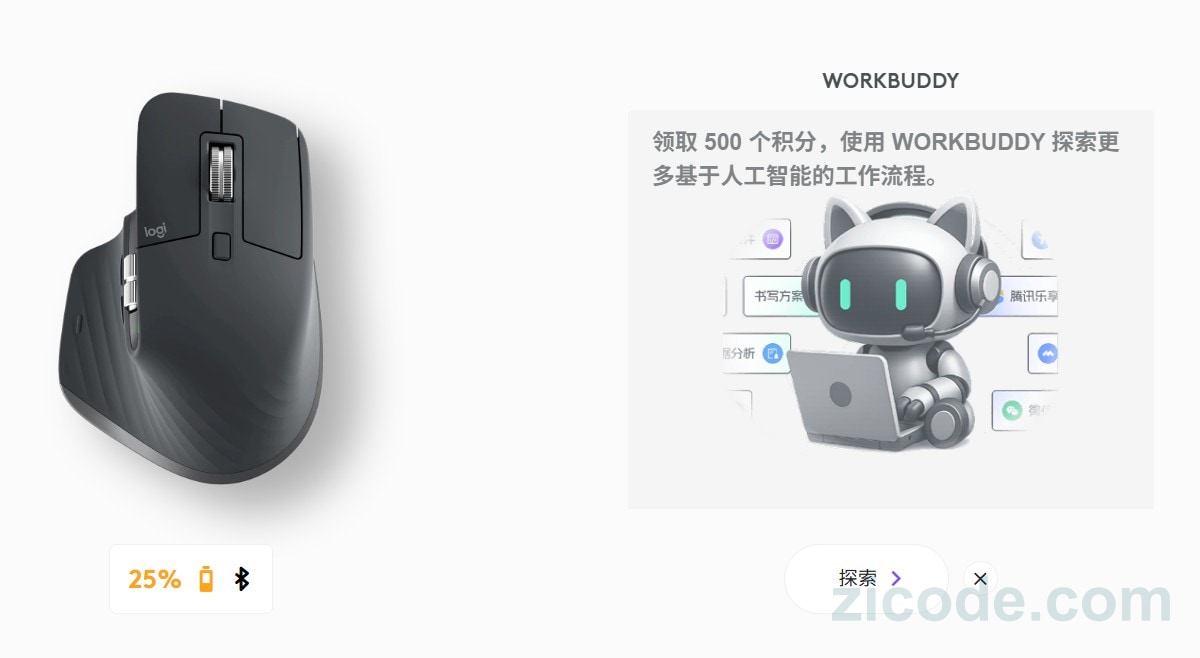
官方没有说明这张卡片出现的具体条件。如果翻不到,先把 Options+ 更新到最新版,再确认这台机器已经登录罗技账号,然后重开一次。
第二步:点「探索」,拿优惠码
点进「探索」是一张活动详情页。左边把「领取 500 个积分」重复了一遍,右下角有个黑色按钮,写着「获取我的优惠码」。
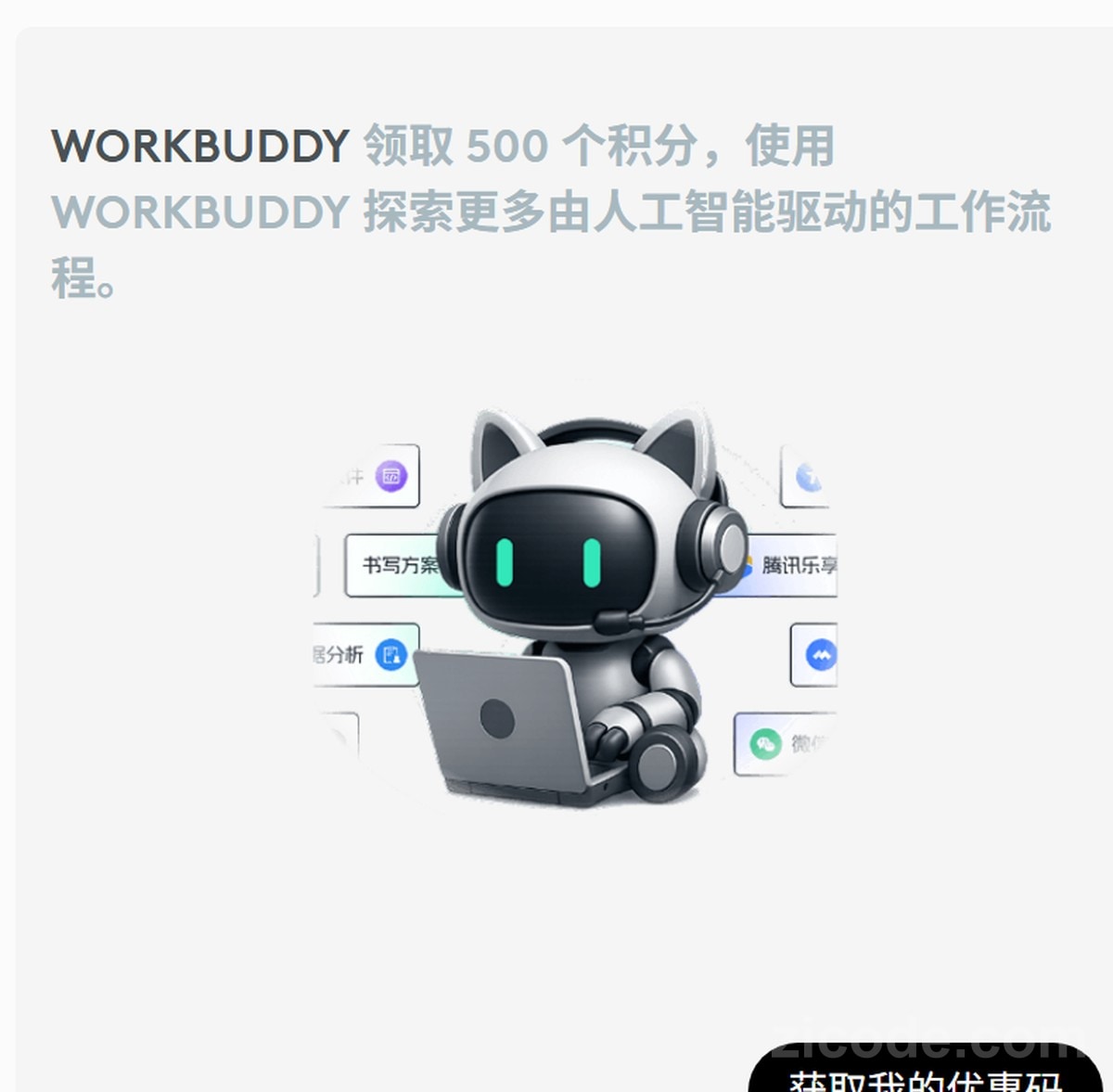
右边那两块「一键 AI 控制」「插件集成」的说明是介绍 WorkBuddy 插件能干什么的,跟领积分无关,可以直接跳过。按下黑色按钮,页面会给出串码,复制下来。
第三步:到 WorkBuddy 兑换页粘贴
打开 WorkBuddy 的兑换页,左边是「兑换 Credits」表单,顶部两个 tab:「兑换码」和「卡号卡密」。用第一个,把码粘进输入框,点「立即兑换」。
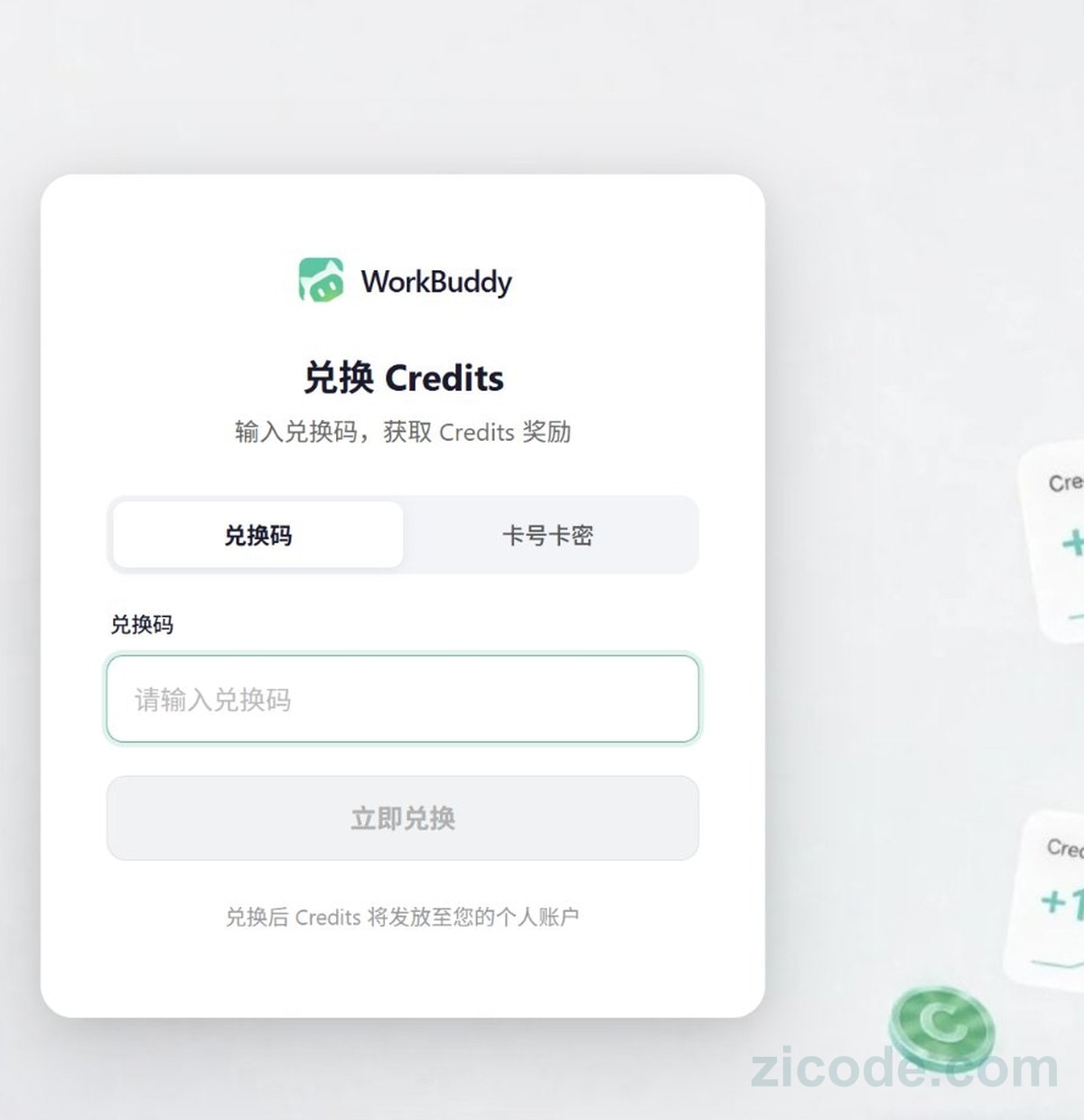
这里有一个容易踩的点:积分发给你当前登录的账号。如果你平时工作号和私人号来回切,兑换前先看一眼登的是哪个,不然 500 点就进了另一个账户。
兑换成功后页面会飘出 +500,写着「已发放至您的个人账户」。
到账之后,顺手核对一下
点头像进入设置 → 套餐与积分,能看到新增的积分包:剩余额度、已使用量和到期时间都在里面。官网个人中心 → 套餐与用量里也能查,还能看到每一笔任务的积分消耗明细。
到期时间值得留意。这 500 点是带有效期的积分包,不是永久余额,领完别扔在那儿忘了。
这 500 点能干什么
够不够用,取决于你派什么活。WorkBuddy 的积分按任务实际消耗计算,读长文档、联网检索、换更高的模型档位,单项都更贵,官方文档没有给统一的换算比例,个人中心的消耗明细才是准的。
所以更实际的用法是把它当试驾额度:用 500 点把几类工作流各走一遍,看清它能接住你哪部分活,再决定要不要继续充。
真正值得留意的其实不是这 500 点,而是入口本身。一个 AI 助手被放进了鼠标的驱动软件里——装上 WorkBuddy 插件(Windows 和 macOS 都支持),把新建任务、语音输入这些动作绑到侧键和 Actions Ring 上,用的时候连窗口都不用切。
驱动软件以前只干两件事,调 DPI、改按键;现在开始调 AI 了。这件事比一次送分活动有意思得多。
微信公众号
欢迎关注「字与码」
如果这篇文章对你有用,也欢迎在微信里继续关注后续更新。

X / Twitter
关注 @ax2_zicode
更即时的技术观察、新文章提醒和一些短想法会发在 X 上。